Tinus EngOps Wiki

OpsaC - Operating as PowerShell code
Links
Home IT-Wiki PowerShell Blog PowerShell Index PowerShell SearchAdditional Websites
View my GitHub Profile View my GitHub Gists View my Codeberg Page View my Photo WebsiteWebApps mit PowerShell Teil 1
published: December 14, 2021 author: Tinu tags: PowerShell - WebApps categories: PowerShell - Webserver
Eine WebApp mit PowerShell programmieren, kann man das? Ja klar, das geht mit den PowerShell Modulen Pode und Pode.Web von Matthew Kelly alias Badgerati.
 ## Voraussetzungen
PowerShell Module Pode und Pode.Web, sowie Mdbc und dbatools aus der PowerShell Gallery werden in meinen Beispielen benötigt.
Install-Module 'Pode', 'Pode.Web', 'Mdbc', 'dbatools'
Web Server
Fast wie Apache Tomcat, basiert Pode und Pode.Web auf Files in verschiedenen Foldern.
Folder Struktur
Folgende Folder Struktur wird innerhalb eines Windows Server angelegt:
.\PodeWebApp.
|
+---functions
|
+---logs
|
+---pages
|
\---uploads
Pode Server
Unterhalb des Folders PodeWebApp wird das Script Start-PodeServer.ps1 angelegt, welches den Pode Server beinhaltet. Dieses Script kann z. B. mit einem Shortcut, einem Scheduled Task oder Service gestartet werden.
Import-Module Pode.Web

Start-PodeServer {

    # Add Listener to Tcp Port 8080 on localhost
    Add-PodeEndpoint -Address localhost -Port 8080 -Protocol Http

    # Enable Loggin to File
    New-PodeLoggingMethod -Path .\logs -Name "PodeWebServer.log" | Enable-PodeErrorLogging

    # Use default system Theme
    Use-PodeWebTemplates -Title "Tinu's PodeWebApp" -Theme Auto

    # Add Navbar
    $Properties = @{
        Name = 'Pode.Web on GitHub'
        Url  = 'https://github.com/Badgerati/Pode.Web'
        Icon = 'help-circle'
    }
    $navgithub  = New-PodeWebNavLink @Properties -NewTab
    Set-PodeWebNavDefault -Items $navgithub

    # Add dynamic pages from pages-subfolder
    foreach($item in (Get-ChildItem (Join-Path $PSScriptRoot -ChildPath 'pages')))  {
        . "$($item.FullName)"
    }

    # Start Micrososft Edge
    Start-Process microsoft-edge:http://localhost:8080/ -WindowStyle maximized
}
Pages
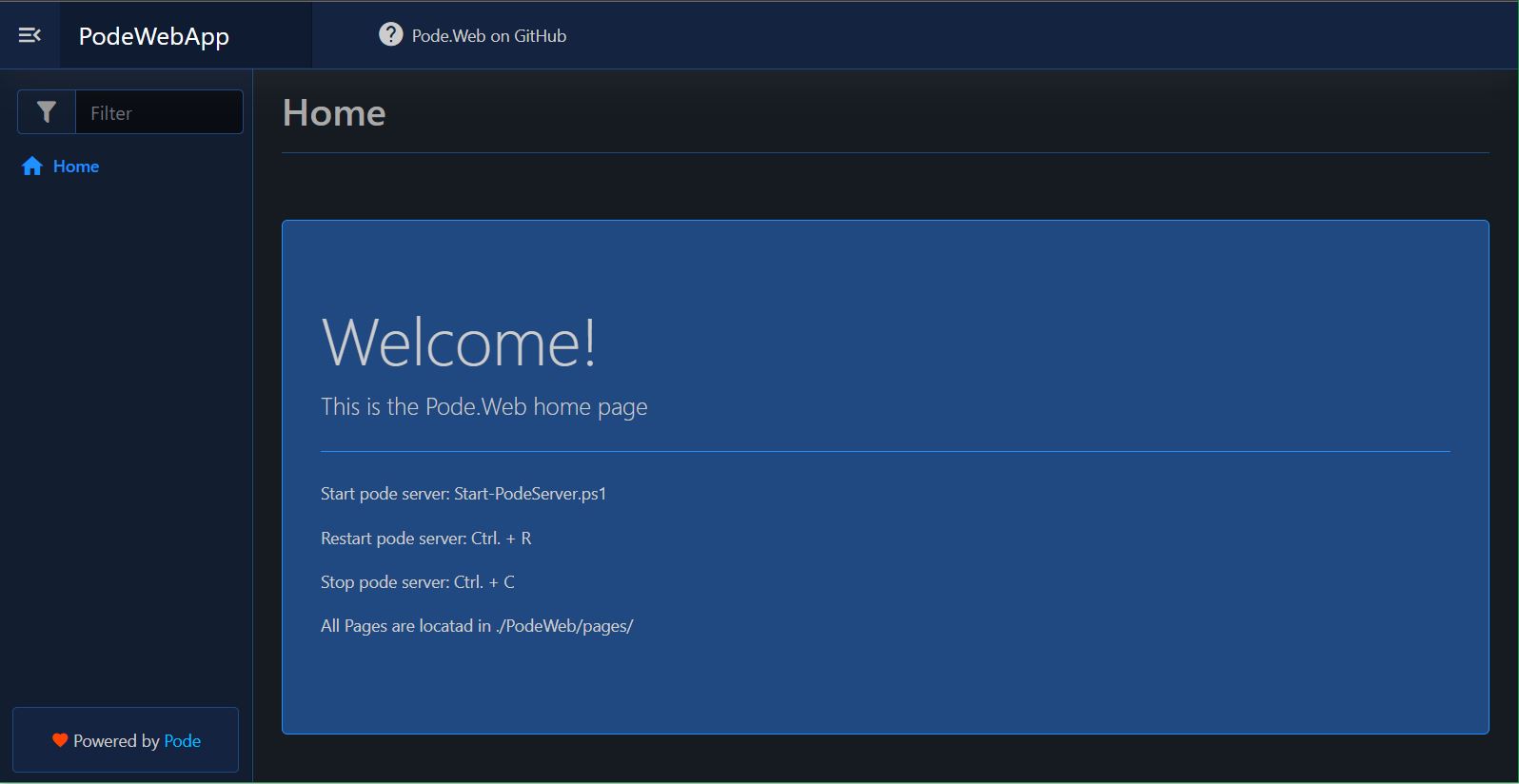
Unterhalb des Folders pages wird die Home-Page als Script home-page.ps1 angelegt. Beim Aufruf von http://localhost:8080 über einen Browser wird diese Site angezeigt. Jede weitere Page wird als PS1-Script in diesem Folder angelegt und automatisch in die Side-Bar aufgenommen.
Set-PodeWebHomePage -Layouts @(
    New-PodeWebHero -Title 'Welcome!' -Message 'This is the Pode.Web home page' -Content @(
        New-PodeWebText -Value 'Start pode server: Start-PodeServer.ps1' -InParagraph
        New-PodeWebText -Value 'Restart pode server: Ctrl. + R' -InParagraph
        New-PodeWebText -Value 'Stop pode server: Ctrl. + C' -InParagraph
        New-PodeWebText -Value 'All Pages are locatad in ./PodeWeb/pages/' -InParagraph
    )
)
Functions
Unterhalb des Folders functions werden die Module als PSM1-Scripts angelegt. Grössere Code-Sequenzen werden hier als PowerShell Module von den Pages separiert und können mit Import-Module .\functions\data.psm1 -Force in die Pages geladen werden.
Uploads
Im Folder uploads können Dateien auf den Pode Server hochgeladen werden.
Pode.Web automatisiert erstellen
Mit folgendem Code kann die Folderstruktur, der Pode Server und die Home Page automatisch erstellt werden:
$podeserver = @'
Import-Module Pode.Web

Start-PodeServer {

    Add-PodeEndpoint -Address localhost -Port 8080 -Protocol Http
    New-PodeLoggingMethod -Path .\logs -Name "PodeWebServer.log" | Enable-PodeErrorLogging

    Use-PodeWebTemplates -Title "PodeWebApp" -Theme Auto
    $Properties = @{
        Name = 'Pode.Web on GitHub'
        Url  = 'https://github.com/Badgerati/Pode.Web'
        Icon = 'help-circle'
    }
    $navgithub  = New-PodeWebNavLink @Properties -NewTab
    Set-PodeWebNavDefault -Items $navgithub

    foreach($item in (Get-ChildItem (Join-Path $PSScriptRoot -ChildPath 'pages')))  {
        . "$($item.FullName)"
    }

    Start-Process microsoft-edge:http://localhost:8080/ -WindowStyle maximized
}
'@

$homepage = @'
Set-PodeWebHomePage -Layouts @(
    New-PodeWebHero -Title 'Welcome!' -Message 'This is the Pode.Web home page' -Content @(

        New-PodeWebText -Value 'Start pode server: Start-PodeServer.ps1' -InParagraph
        New-PodeWebText -Value 'Restart pode server: Ctrl. + R' -InParagraph
        New-PodeWebText -Value 'Stop pode server: Ctrl. + C' -InParagraph
        New-PodeWebText -Value 'All Pages are locatad in ./PodeWeb/pages/' -InParagraph

    )
)
'@

$rootfolder = 'D:\PodeWebApp'
$subfolder  = @('pages','functions','logs','uploads')
if(-not(Test-Path $rootfolder)){
    New-Item $rootfolder -ItemType Directory
    $podeserver | Set-Content -Path "$($rootfolder)\Start-PodeServer.ps1" -Encoding UTF8
    foreach($item in $subfolder){
        New-Item -Path $rootfolder -Name $item -ItemType Directory
    }
    $homepage | Set-Content -Path "$($rootfolder)\pages\home-page.ps1" -Encoding UTF8
}
Starten des Servers
Im Folder D:\PodeWebApp das File Start-PodeServer.ps1 mit PowerShell (7) starten.
 ## Neue Page(s) erstellen
File Inventory
Im Folder D:\PodeWebApp\pages ein neues Script mit dem Namen file-inventory.ps1 anlegen und folgenden Code einfügen:
Add-PodeWebPage -Name 'File Inventory' -Title 'Inventory from File' -Icon 'file' -ScriptBlock {

    New-PodeWebCard -Name 'Load Inventory from File' -Content @(

        $array = @()
        $array += 'Choose...'
        $FilePath = Join-Path (Get-Item $PSScriptRoot).Parent -ChildPath 'uploads'
        $array += (Get-ChildItem $FilePath).Name

        New-PodeWebSelect -Name 'File' -Options $array |
        Register-PodeWebEvent -ArgumentList $FilePath -Type Change -ScriptBlock {
            param($FilePath)
            $properties = @(
                @{N='Name';E={$_.DeviceName}}
                @{N='Type';E={$_.DeviceType}}
                @{N='CPU';E={$_.'Physical cores'}}
                @{N='Memory';E={ "$($_.MemoryGB) GB"}}
                @{N='Diskspace';E={ "$($_.DiskspaceGB) GB"}}
                @{N='Purchased';E={ (Get-Date $_.PurchaseDate -Format 'yyyy-MM-dd') }}
                @{N='CHF';E={ "{0:N2}" -f $($_.PriceCHF) }}
                'Payment'
                'Warranty'
            )
            try{
                $file = Join-Path $FilePath -ChildPath $($WebEvent.Data.File) -ErrorAction Stop
                #Show-PodeWebToast -Message "$($file)"
                switch -Regex ($WebEvent.Data.File){
                    '\.json' {$data = Get-Content -Path $file | ConvertFrom-Json | Select $properties}
                    '\.csv'  {$data = Import-Csv -Path $file | Select-Object $properties}
                }
                Out-PodeWebTable -Sort -Data $data
                $data | Select-Object -First 1 | Out-PodeWebTextbox -Multiline -Preformat -AsJson
            }catch{
                New-PodeWebAlert -Type Warning -Value $($_.Exception.Message)
            }
        }
    )
}
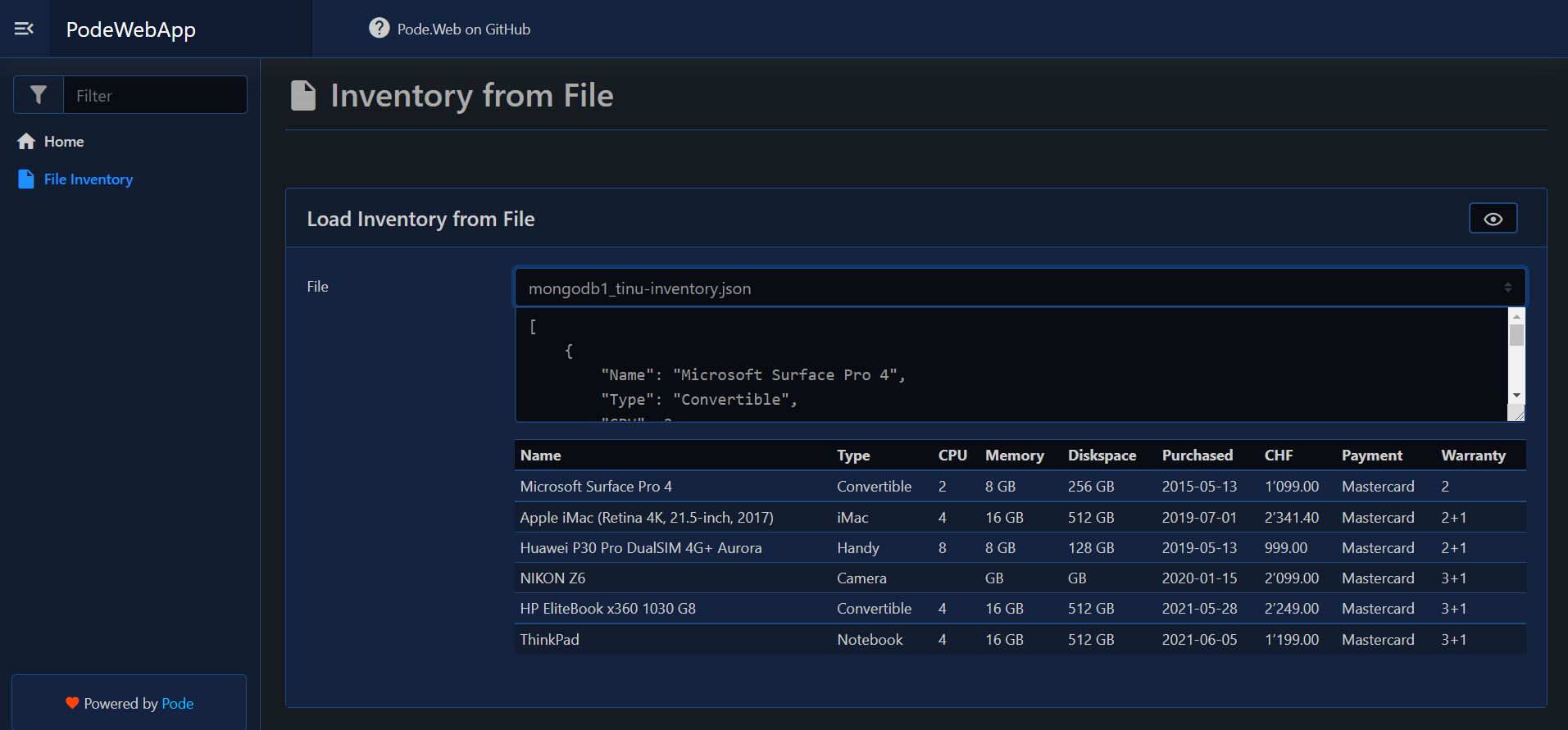
Das Script sucht im Folder D:\PodeWebApp\uploads nach CSV- und JSON-Files. Diese werden im Dropdown angezeigt und können ausgewählt werden. Beim Auswählen eines Files werden die Daten eingelesen und in der Tabelle dargestellt.
 Example CSV
"_id","ID","RunTime","DeviceType","DeviceName","Physical cores","MemoryGB","DiskspaceGB","PurchaseDate","PriceCHF","Payment","Warranty","Link"
"60ba71d604eeb5b3c47c177e","96fb423e-f36b-1410-8134-00daf9a34b4e","2021-05-21T15:00:24.09","Convertible","Microsoft Surface Pro 4","2","8","256","2015-05-13T00:00:00","1099.00","Mastercard","2",
"60ba71d604eeb5b3c47c177f","97fb423e-f36b-1410-8134-00daf9a34b4e","2021-05-22T17:04:13.177","iMac","Apple iMac (Retina 4K, 21.5-inch, 2017)","4","16","512","2019-07-01T00:00:00","2341.40","Mastercard","2+1",
Daten aus Atlas MongoDB
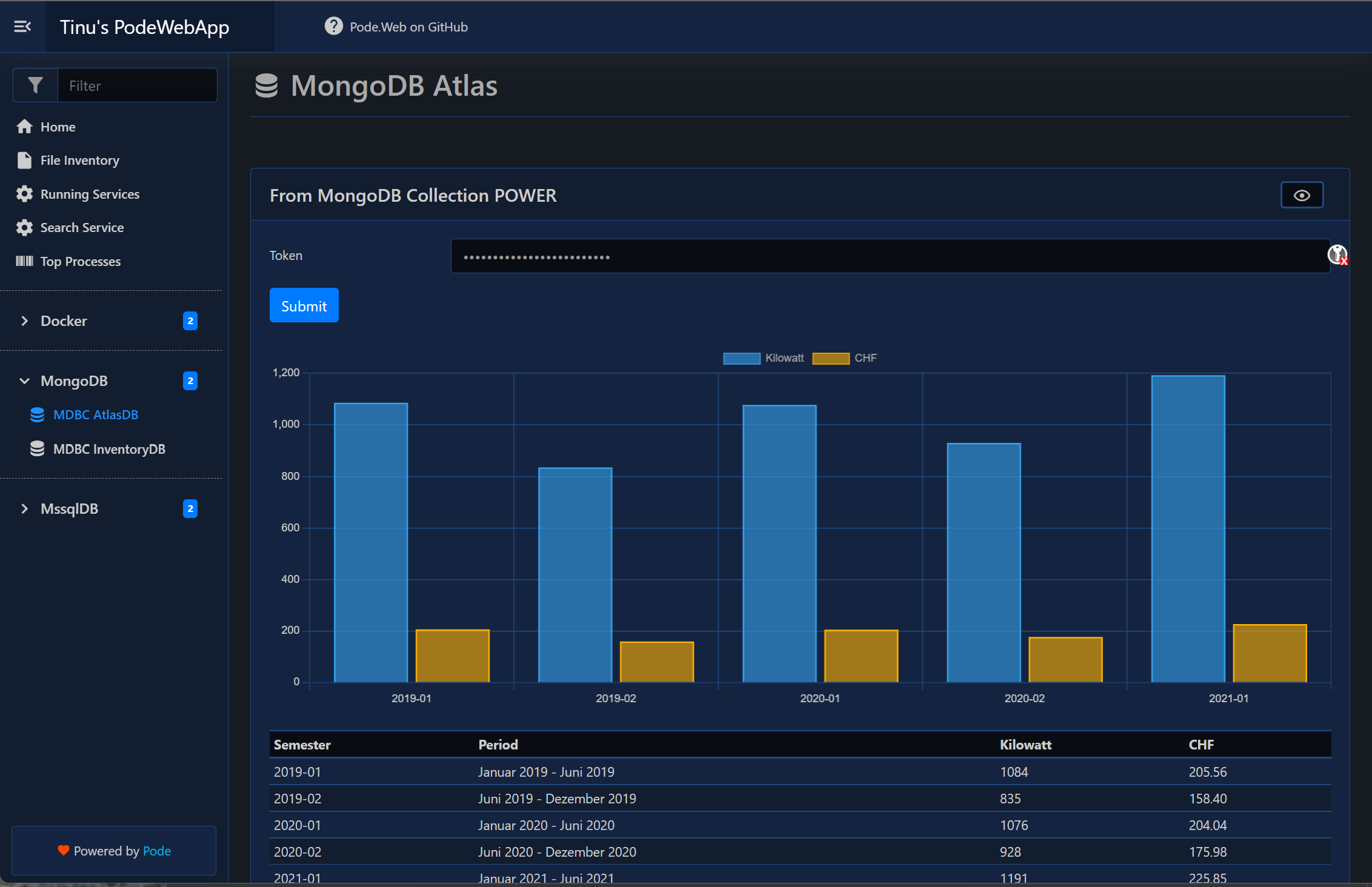
In einer anderen Site möchte ich Daten aus meiner Altas MongoDB (AWS) auslesen und in einem Chart und Tabelle anzeigen. Dazu benötige ich das PowerShell-Module Mdbc aus der Gallery und ein neues Script mit dem Namen mdbc-atlas.ps1 und folgendem Inhalt:
Add-PodeWebPage -Group 'MongoDB' -Name 'MDBC AtlasDB' -Title 'MongoDB Atlas' -Icon 'database' -ScriptBlock {

    New-PodeWebForm -Name "From MongoDB Collection POWER" -AsCard -ScriptBlock {

        if(-not(Get-InstalledModule -Name Mdbc -ea SilentlyContinue)){
            Install-Module -Name Mdbc -Force
            $Error.Clear()
        }
        if(-not(Get-Module -Name Mdbc)){ Import-Module -Name Mdbc }

        $ClusterUrl     = 'your-cluster/?retryWrites=true&w=majority'
        $DatabaseName   = 'your-database'
        $CollectionName = 'your-collection'
        $mongo_client   = Connect-Mdbc "mongodb+srv://$($WebEvent.Data.Token)@$($ClusterUrl)"
        $mongo_db       = Get-MdbcDatabase -Name $DatabaseName
        $mongo_col      = Get-MdbcCollection -Database $mongo_db -Name $CollectionName

        if($mongo_col){
            $properties = @(
                'Semester'
                'Period'
                'Kilowatt'
                @{N='CHF';E={"{0:N2}" -f $($_.CHF)}}
            )
            $data = Get-MdbcData -Collection $mongo_col -As PS | Select-Object $properties
            $data | Out-PodeWebTable -Sort
            $data.Where({$_.Kilowatt -ne ''}) |
             ConvertTo-PodeWebChartData -LabelProperty Semester -DatasetProperty @('Kilowatt','CHF') |
             Out-PodeWebChart -Type Bar
        }

    } -Content @(
        New-PodeWebTextbox -Name 'Token' -Placeholder 'Enter user:token' -Type Password
    )
}
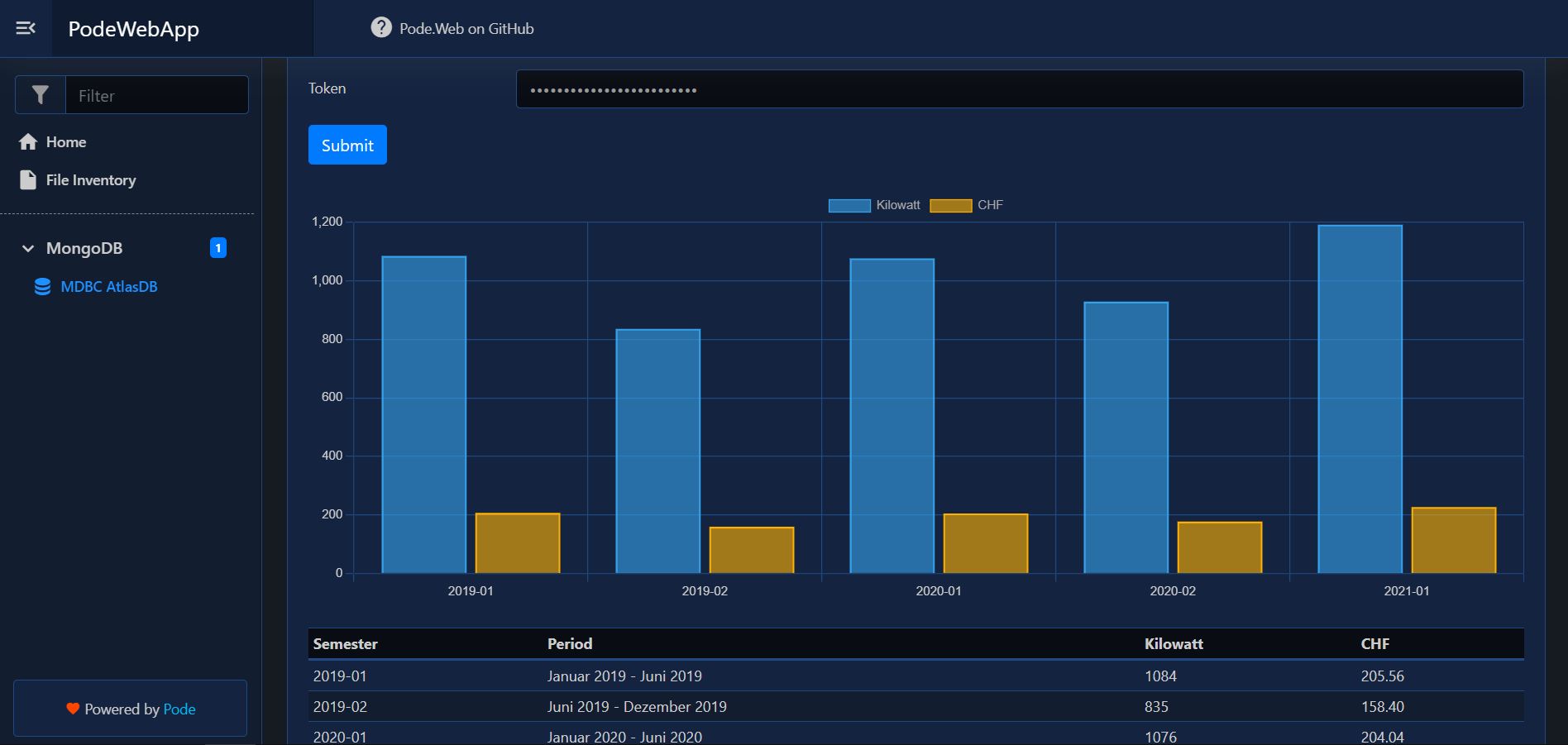 Die Site wird in der Side-Bar in einer Gruppe MongoDB als MDBC AtlasDB dargestellt. Der Access-Token für den Connect muss in einem Input-Feld mitgegeben werden.
Docker
Damit ich auf meine MSSQL Server DB zugreifen kann, muss zuerst Docker Desktop gestartet und danach der MSSQL Server Container gestartet werden. Dazu verwende ich zwei verschiedene Sites.
Docker Desktop
Wenn Docker Desktop nicht gestartet ist, wird im Dropdown die Option Start Docker Desktop angezeigt und wenn Docker Desktop gestartet is, kann zwischen Stop all Container und Stop Docker Desktop ausgewählt werden.
Das Script mit dem Namen start-docker.ps1 besteht aus dem folgenden Code:
Add-PodeWebPage -Group 'Docker' -Name '1. Docker Desktop' -Title 'Docker Desktop' -Icon 'docker' -ScriptBlock {

    $isrunning = Get-Process "Docker Desktop" -ErrorAction SilentlyContinue
    if([String]::IsNullOrEmpty($isrunning)){
        $isrunning = 'not running'
    }else{
        $isrunning = 'running'
    }

    New-PodeWebCard -Name "Docker Desktop" -Content @(

        $array = @()
        $array += 'Choose...'
        if($isrunning -eq 'not running'){
            $array += 'Start Docker Desktop'
        }else{
            $array += 'Stop all Container'
            $array += 'Stop Docker Desktop'
        }

        New-PodeWebSelect -Name 'Action' -Options $array |
        Register-PodeWebEvent -Type Change -ScriptBlock {
            try{
                switch($WebEvent.Data.Action){
                    'Start Docker Desktop' {
                        Show-PodeWebToast -Message 'Start Docker Desktop, please wait...'
                        Start-Process -FilePath "$($env:ProgramFiles)\Docker\Docker\Docker Desktop.exe" -NoNewWindow
                        do {
                            Start-Sleep -Seconds 5
                            $isrunning = Get-Process "Docker Desktop" -ErrorAction SilentlyContinue
                        }
                        while ($isrunning.count -lt 5)
                        Write-Host "[$(Get-Date -f 'yyyy-MM-dd HH:mm:ss.fff')] Docker Desktop Process count $($isrunning.count)"
                        'Docker Desktop started' | Out-PodeWebTextbox
                        Write-Host "[$(Get-Date -f 'yyyy-MM-dd HH:mm:ss.fff')] Docker Desktop started"
                    }
                    'Stop all Container'   {
                        $data = docker stop $(docker ps -q)
                        if($data){
                            "Container(s) $($data) stopped" | Out-PodeWebTextbox
                            Write-Host "[$(Get-Date -f 'yyyy-MM-dd HH:mm:ss.fff')] Container(s) $($data) stopped"
                        }else{
                            "No running Container to stop" | Out-PodeWebTextbox
                        }
                    }
                    'Stop Docker Desktop'  {
                        $isrunning = Get-Process "Docker Desktop" -ErrorAction SilentlyContinue
                        if ($isrunning) {
                            $isrunning.CloseMainWindow()
                            $isrunning | Stop-Process -Force
                        }
                        do {
                            Start-Sleep -Seconds 5
                            $isrunning = Get-Process "Docker Desktop" -ErrorAction SilentlyContinue
                        }
                        while (-not([String]::IsNullOrEmpty($isrunning)))
                        'Docker Desktop stopped' | Out-PodeWebTextbox
                        Write-Host "[$(Get-Date -f 'yyyy-MM-dd HH:mm:ss.fff')] Docker Desktop stopped"
                    }
                }
            }catch{
                New-PodeWebAlert -Type Warning -Value $($_.Exception.Message)
            }

        }
    )
}
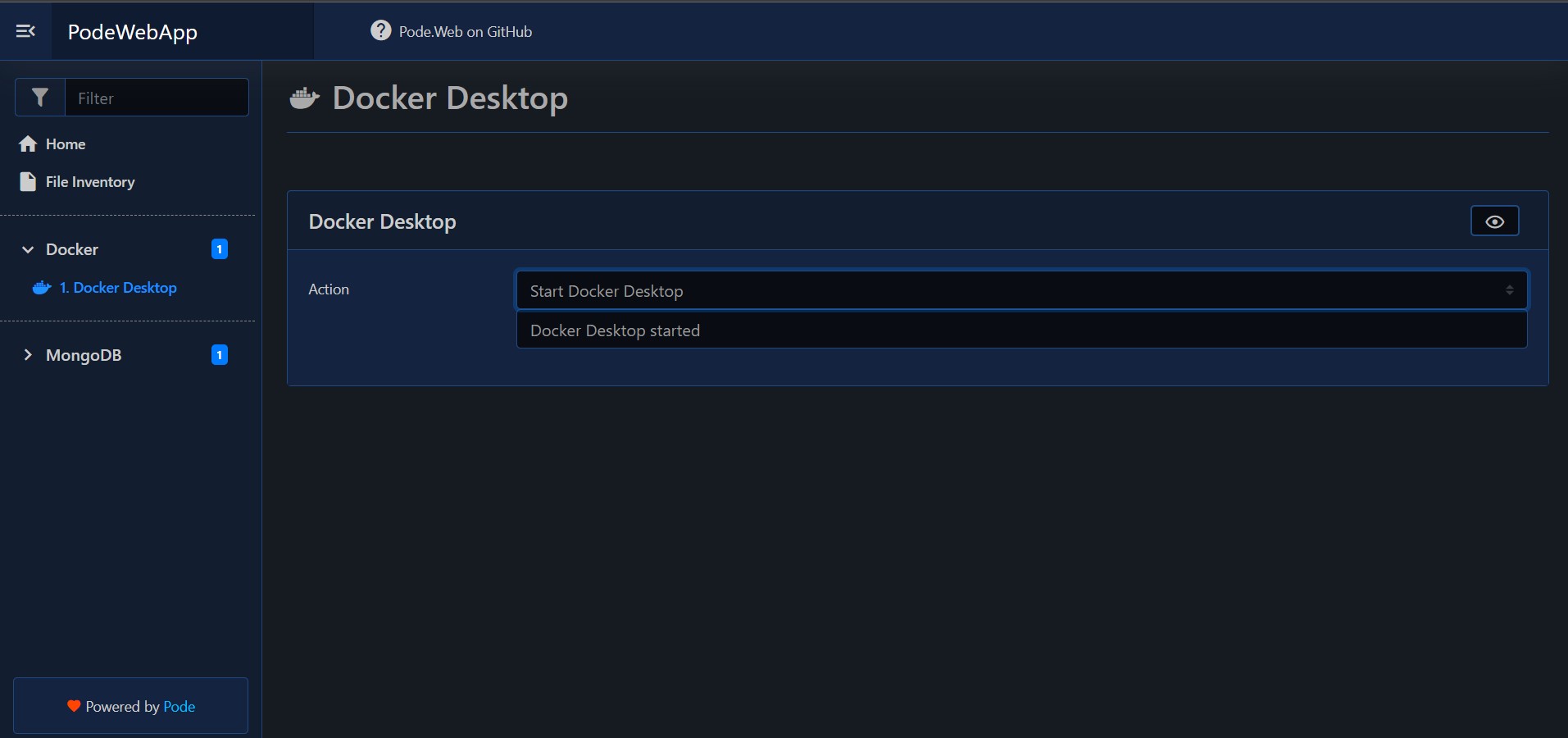 Sobald Docker Desktop gestartet ist, wird dies unterhalb dem Dropdown angezeigt und es kann mit den Container gearbeitet werden.
Docker Container
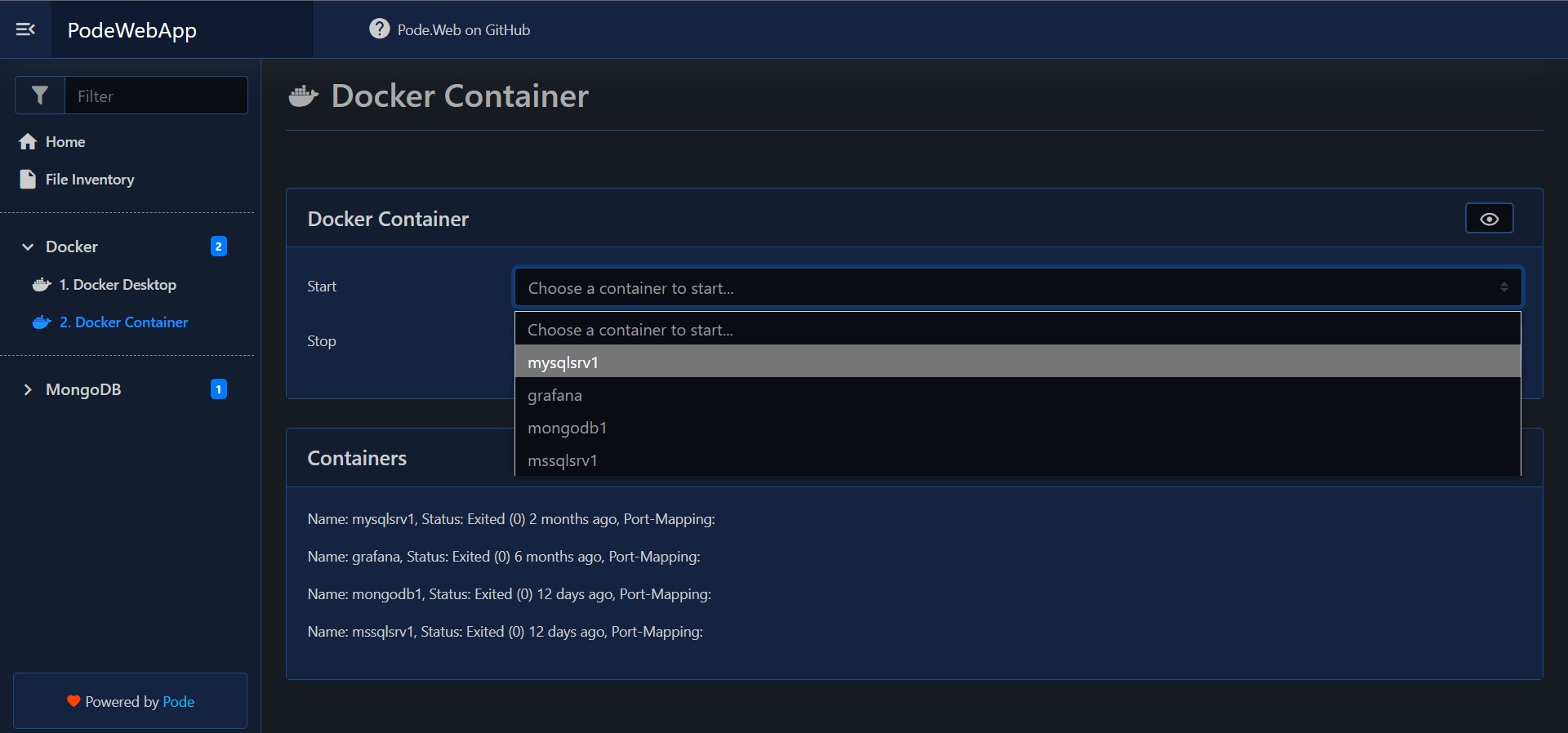
Im Script star-container.ps1 kann via Dropdown einer der bestehenden Container gestartet oder wenn dieser bereits läuft gestoppt werden:
Add-PodeWebPage -Group 'Docker' -Name '2. Docker Container' -Title 'Docker Container' -Icon 'docker' -ScriptBlock {

    $isrunning = Get-Process "Docker Desktop" -ErrorAction SilentlyContinue
    if([String]::IsNullOrEmpty($isrunning)){
        $isrunning = $false
    }else{
        $isrunning = $true
    }

    if($isrunning){
        New-PodeWebCard -Name 'Docker Container' -Content @(

            $array = @()
            $array += 'Choose a container to start...'
            $array += docker container ls -a --format "{{.Names}}"

            New-PodeWebSelect -Name 'Start' -Size 5 -Options $array |
            Register-PodeWebEvent -Type Change -ScriptBlock {
                try{
                    $container_name = $($WebEvent.Data.'Start')
                    $start_container = docker start $container_name
                    Write-Host "[$(Get-Date -f 'yyyy-MM-dd HH:mm:ss.fff')] Container $($start_container) started"
                    $data = docker container inspect $container_name --format 'Up: {{.Config.Hostname}}, StartedAt: {{.State.StartedAt}}, State: {{.State.Status}}'
                    $data | Out-PodeWebTextbox
                }catch{
                    New-PodeWebAlert -Type Warning -Value $($_.Exception.Message)
                }
            }

            $array1 = @()
            $array1 += 'Choose a container to stop...'
            $array1 += docker container ls --format "{{.Names}}"

            New-PodeWebSelect -Name 'Stop' -Size 5 -Options $array1 |
            Register-PodeWebEvent -Type Change -ScriptBlock {
                try{
                    $container_name = $($WebEvent.Data.'Stop')
                    $stop_container = docker stop $container_name
                    Write-Host "[$(Get-Date -f 'yyyy-MM-dd HH:mm:ss.fff')] Container $($stop_container) stopped"
                    "Container $($container_name) stopped." | Out-PodeWebTextbox
                }catch{
                    New-PodeWebAlert -Type Warning -Value $($_.Exception.Message)
                }
            }
        )

        New-PodeWebCard -Name 'Containers' -Content @(
            $container = docker container ls -a --format "Name: {{.Names}}, Status: {{.Status}}, Port-Mapping: {{.Ports}}"
            foreach($item in $container){
                New-PodeWebText -Value "$($item)" -InParagraph
            }
        )

    }else{
        New-PodeWebCard -Name 'Docker Container' -Content @(
            New-PodeWebText -Value "Docker Desktop is not running, please start Docker Desktop" -InParagraph
        )
    }
}
 ### MSSQL Server Abfrage
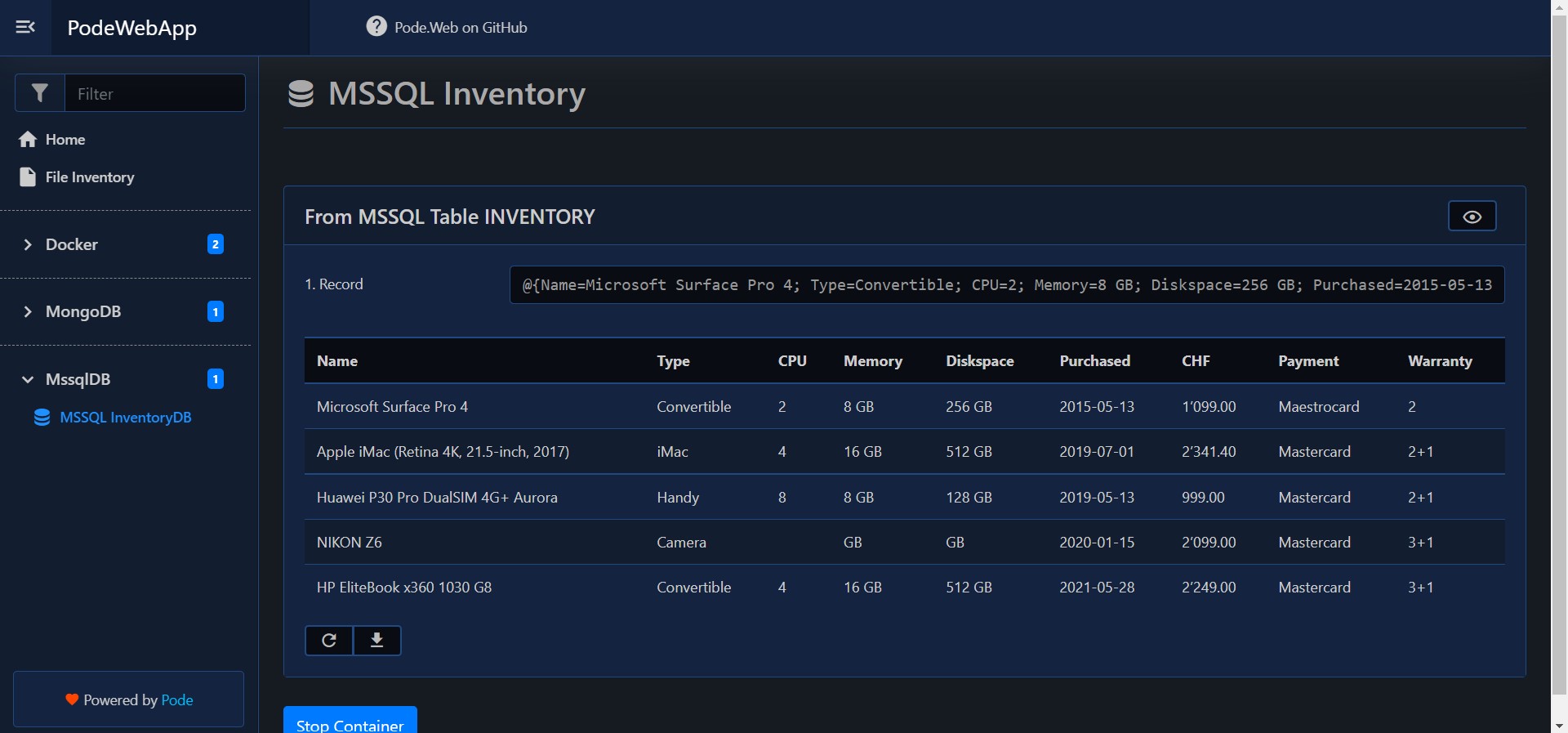
Sobald der MSSQL Server Container gestartet ist, können die Daten mit den dbatools aus der Datenbank/Tabelle mit folgendem Code (mssql-inventory.ps1) ausgelesen werden:
Add-PodeWebPage -Group 'MssqlDB' -Name 'MSSQL InventoryDB' -Title 'MSSQL Inventory' -Icon 'database' -ScriptBlock {

    $isrunning = Get-Process "Docker Desktop" -ErrorAction SilentlyContinue
    if([String]::IsNullOrEmpty($isrunning)){
        $isrunning = $false
        New-PodeWebCard -Name "Docker Container" -Content @(
            New-PodeWebText -Value "Docker Desktop is not running, please start Docker Desktop" -InParagraph
        )
    }else{
        $isrunning = $true
        $container_name = 'mssqlsrv1'
        $status = docker container ls -a --filter "Name=$($container_name)" --format "{{.Status}}"
        if($status -match 'Up'){
            $docker = docker container ls -a --filter "Name=$($container_name)" --format "{{.Names}}"
            Write-Host "[$(Get-Date -f 'yyyy-MM-dd HH:mm:ss.fff')] Container $($docker) $($status)"
        }
        if(-not([String]::IsNullOrEmpty($docker))){

            if(-not(Get-InstalledModule -Name dbatools -ea SilentlyContinue)){
                Install-Module -Name dbatools -Force
                $Error.Clear()
            }
            if(-not(Get-Module -Name dbatools)){ Import-Module -Name dbatools }

            if([String]::IsNullOrEmpty($sqlcred)){
                $secStringPassword = ConvertTo-SecureString '[yourVery$trongP@ssw0rd)' -AsPlainText -Force
                $sqlcred = New-Object System.Management.Automation.PSCredential ('sa', $secStringPassword)
            }
            $DBname   = 'your-database'
            $Table    = 'your-table'
            $SqlQuery = "SELECT * FROM [$DBname].[dbo].[$Table]"
            $mssqlsrv = Connect-DbaInstance -SqlInstance 'localhost:8433' -SqlCredential $sqlcred

            New-PodeWebCard -Name "From MSSQL Table $($Table.ToUpper())" -Content @(

                if($mssqlsrv){
                    $properties = @(
                        @{N='Name';E={$_.DeviceName}}
                        @{N='Type';E={$_.DeviceType}}
                        @{N='CPU';E={$_.'Physical cores'}}
                        @{N='Memory';E={ "$($_.MemoryGB) GB"}}
                        @{N='Diskspace';E={ "$($_.DiskspaceGB) GB"}}
                        @{N='Purchased';E={ (Get-Date $_.PurchaseDate -Format 'yyyy-MM-dd') }}
                        @{N='CHF';E={ "{0:N2}" -f $($_.Price) }}
                        'Payment'
                        'Warranty'
                    )
                    $ResultSqlQuery = Invoke-DbaQuery -SqlInstance $mssqlsrv -Database $DBname -Query $SqlQuery
                    $data = $ResultSqlQuery | Select-Object $properties
                }
                New-PodeWebTextbox -Name '1. Record' -Preformat -Value $($data | Select-Object -First 1)

                New-PodeWebTable -ArgumentList @($data, $dummy) -Name 'MSSQL Table' -ScriptBlock {
                    param($data)
                    $data
                }
            )

            New-PodeWebButton -ArgumentList $container_name -Name 'Stop Container' -ScriptBlock {
                param($container_name)
                $stop_container = docker stop $container_name
                Show-PodeWebToast -Message "Container $($stop_container) stopped"
                Write-Host "[$(Get-Date -f 'yyyy-MM-dd HH:mm:ss.fff')] Container $($stop_container) stopped"
            }

        }else{
            New-PodeWebCard -Name "Docker Container $($container_name)" -Content @(
                New-PodeWebText -Value "Docker Container is $($status)" -InParagraph
            )
        }
    }
}
 ## Zusammenfassung
In diesen kurzen Beispielen habe ich ein paar wenige Features von Pode und Pode.Web aufgezeigt, nun wünsche ich euch viel Spass beim Implementieren von euren Ideen mit Pode und Pode.Web.
References
Website Pode.Web, Pode.Web on github, dbatools.io, MongoDB Cmdlets for PowerShell